Senin, 25 Agustus 2014

Cara Membuat Koneksi Wireless antar Laptop Tanpa Kabel
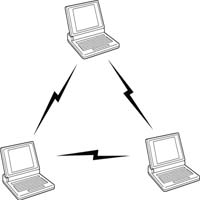
Cara Membuat Koneksi Wireless antar Laptop Tanpa Kabel


Menghubungkan 2 Laptop Via Wireless (Ad Hoc) di Windows 7
Kalau anda mempunyai dua buah laptop atau lebih atau komputer desktop yang mempunyai wireless LAN card (wifi) dan antara masing–masing laptop/ komputer tersebut ingin terhubung atau terkoneksi satu sama lain sehingga dapat sharing data, printer, internet, remote komputer dll. Cara sederhana dapat dilakukan dengan koneksi adhoc yaitu koneksi wireless LAN tanpa menggunakan akses point / tanpa  kabel, terhubung langsung antara komputer ke komputer lainnya tanpa menggunakan kabel.
Pada tutorial kali ini saya akan memperlihatkan bagaimana cara menghubungkan koneksi 2 atau antar laptop atau lebih via wireless (ad hoc) pada windows 7 secara gampang. Jadi konsepnya adalah ada salah satu laptop akan menjadi pemancar sinyal kepada laptop-laptop yang lain, sehingga apabila laptop lain mendapatkan sinyal itu, maka akan terjadi koneksi. Oke langsung saja, begini caranya:
Langkah pertama adalah melakukan setting pada komputer yang akan menjadi pemancar sinyal, namun sebelumnya nyalakan dahulu wireless adapternya. Setelah itu lakukan langkah dibawah ini:Klik tombol Windows yang terletak disebelah kiri bawah.
  • Pada kolom Search Programs and Files ketikkan adhoc.
  • Maka akan muncul setup an ad hoc (computer-to-computer) networklangsung saja tekan Enter.
  • Maka akan jendela Setup an Ad Hoc Network, langsung saja klik Next.
Menghubungkan 2 Laptop Via Wireless (ad hoc) di Windows 7 - 1
  • Selanjutnya akan muncul jendela seperti ini:
Menghubungkan 2 Laptop Via Wireless (ad hoc) tanpa kabel di Windows 7 - 2
  • Pada Network name isikanlah nama network yang Anda inginkan, saya contohkan dengan nama tes-koneksi.
  • Pada Security type terdapat 3 pilihan yaitu: No autenthication (Open), dimana semua laptop yang mendapatkan sinyal akan bisa terhubung kejaringan tanpa autentikasi apapun dan siapapun itu.WEP, dimana semua laptop yang mendapatkan sinyal dan ingin terhubung ke jaringan terlebih dahulu harus memasukkan sandi yang sudah diset sebelumnya.WPA2-Personal, hampir sama dengan WEP, namun proteksi pada WPA lebih ditingkatkan, dan tingkat kerumitannya juga semakin besar. Untuk lebih lengkapnya silahkan Anda tanya sama Om Google :)
  • Pada contoh ini saya memilih WPA2-Personal.
  • Pada Security key, masukkanlah sandi yang akan digunakan untuk bergabung kejaringan.
  • Terdapat 2 check box pada jendela ini, yaitu: Hide characters, apabila centang pada pilihan ini dihilangkan, maka sandi yang Anda ketikkan akan terlihat. Ini digunakan apabila Anda ragu dengan sandi yang Anda masukkan, karena tidak ada pengulangan sandi. Save this network, apabila Anda memberikan centang pada pilihan ini, maka pada saat laptop Anda dimatikan dan dihidupkan kembali atau restart, settingan koneksi yang Anda buat ini tidak akan hilang.
  • Jika sudah, klik Next.
  • Jika koneksi berhasil dikonfigurasi, maka akan muncul jendela seperti ini:
Menghubungkan 2 Laptop Via Wireless (ad hoc) tanpa kabel di Windows 7 - 3
  • Klik saja Close.
  • Sampai disini Anda sudah berhasil membuat induk dari Ad Hoc yang akan dibangun, namun belum bisa melakukan koneksi dengan laptop lain. Jika Anda melakukan klik pada icon jaringan di sudut kanan bawah, seperti pada gambar dibawah ini:
Menghubungkan 2 Laptop Via Wireless (ad hoc) tanpa kabel di Windows 7 - 4
  • Maka Anda akan melihat terdapat sebuah koneksi Wireless Network Connection dengan nama tes-koneksi dan memiliki status Waiting for users, seperti ini:
Menghubungkan 2 Laptop Via Wireless (ad hoc) tanpa kabel di Windows 7 - 5
  • Langkah selanjutnya adalah memberikan IP Address pada wireless adapternya.
  • Klik tombol Windows > Control Panel > Network and Internet >Network and Sharing Center.
  • Pada bar kiri atas klik Change adapter settings.
  • Klik kanan Wireless Netowrk Connection, pilih Properties.
  • Double klik pada Internet Protocol Version 4 (TCP/Ipv4).
  • Pilih radio button use the following IP Address, lalu masukkan IP Address beserta Subnet mask-nya. pada contoh ini saya menggunakanIP Address: 10.10.10.1 dan Subnet mask: 255.255.255.0, seperti pada gambar dibawah ini:
Menghubungkan 2 Laptop Via Wireless (ad hoc) tanpa kabel di Windows 7 - 6
  • Setelah itu klik Ok dan Ok lagi.
Setting di laptop yang memberikan sinyal sudah selesai. Selanjutnya kita beralih pada komputer yang akan meminta koneksi. Disini saya juga menggunakan laptop yang juga sudah memiliki wireless adapter yang berfungsi dengan baik. Langkah yang harus dilakukan adalah:
  • Aktifkan wireless adapternya.
  • Aturlah IP Address dan Subnet mask sehingga sehingga bisa terkoneksi dengan laptop yang memberikan sinyal tadi. Contoh IP Addressnya adalah 10.10.10.2 atau 10.10.10.3 atau 10.10.10.X dengan subnet mask yang sama, yaitu 255.255.255.0, contohnya seperti pada gambar di bawah ini:
Menghubungkan 2 Laptop Via Wireless (ad hoc) tanpa kabel di Windows 7 - 7
  • Jika sudah, klik Ok dan Ok lagi.
Setelah itu, langkah selanjutnya adalah tinggal mengkoneksikan ke komputer yang memberikan sinyal. Cara mengkoneksikannya juga sama dengan cara mengkoneksikan ke jaringan hotspot, saya yakin pasti Anda tahu bagaimana caranya. Jika muncul kotak dialog yang meminta password, masukkanlah password yang sebelumnya sudah diatur pada komputer yang memberikan sinyal.
Menghubungkan 2 Laptop Via Wireless (ad hoc) di Windows 7 - 8
Jika Anda melakukan semua langkah diatas tadi dengan benar, maka kedua laptop pasti sudah terkoneksi. Berikut ini tampilan pada saat laptop penerima sinyal melakukan ping kepada laptop pemberi sinyal:
Menghubungkan 2 Laptop Via Wireless (ad hoc) tanpa kabel di Windows 7 - 9
Jika ada laptop atau PC lain yang ingin bergabung dengan jaringan Ad Hoc ini, bisa melakukan hal yang sama dengan langkah diatas pada laptop penerima. Cara ini bisa juga digunakan pada PC, namun dengan syarat PC tersebut sudah harus memiliki wireless adapter yang bisa berfungsi dengan baik. Itulah langkah-langkah dalam Menghubungkan koneksi  2 atau antar Laptop Via Wireless (ad hoc) di Windows 7, semoga berguna dan bermanfaad bagi anda.


Senin, 07 Oktober 2013

cara sharing printer


Sharing Printer di Windows 7

Jumpa lagi dengan Saya Syahrul Maulana
Kali ini saya akan sharing cara pemakaian printer bersama dalam jaringan atau yang lebih dikenal dengan Sharing Printer. Dengan penggunaan sharing printer terutama di lingkungan kerja memiliki beberapa keuntungan antara lain:
  1. Hemat biaya
  2. Mempermudah untuk dilakukan maintenance
  3. Memaksimalkan sumber daya (resource) yang di miliki
  4. Memberikan ruang yang lebih lapang karena tidak terlalu banyak printer yang digunakan
Sebelum kita mulai, baiknya samakan persepsi terlebih dahulu masbro.
  • Minimal dalam satu jaringan ada 2 PC/Laptop yang semuanya sudah terhubung satu sama lain baik dengan kabel/wireless
  • Jaringan menggunakan IP Statis (PC 1: 192.168.1.1 dan PC2: 192.168.1.25) Printer diinstall di PC1
  • Pastikan driver printer yang akan dishare sudah terinstall di salah satu PC, misalnya di PC1
  • Printer yang saya gunakan di sini adalah printer HP Desjet D2060 (sebenarnya bebas printer apa saja bisa)
Kita mulai, ikuti langkah-langkah berikut ini:
Di sudut kiri bawah klik Start>Devices and Printer akan muncul tampilan berikut
printer_001
Klik kanan pada printer dan akan muncul tampilan berikutnya
printer_002
Langkah selanjutnya pilih menu tab Sharing. Centang pilihan Share this printer lalu klik OK.
printer_003
Tampilan printer pada Devices and Printer akan berubah dengan munculnya gambar sharing. Artinya printer sudah di-share dan dapat digunakan oleh user dengan komputer yang berbeda namun masih dalam satu jaringan.
printer_004
Selanjutnya adalah seting printer di komputer klien atau PC2. Langkah-langkahnya adalah sebagai berikut:
Klik menu Start>Devices and Printer. Setelah muncul tampilan baru, klik menu Add Printer di bagian atas.
printer_005
Akan muncul pilihan berikutnya, klik Add a network, wireless or Bluetooth printer
Sistem akan menampilkan pilihan beberapa printer yang telah di-share dalam jaringan yang digunakan. Pilih salah satu dan klik Next.
printer_006
Selanjutnya adalah notifikasi bahwa penambahan printer telah berhasil, klik Next.
printer_008
Silahkan centang pilihan set as default printer jika menginginkan printer tersebut sebagai printer utama dan untuk mengakhirinya klik Finish.
printer_009
Dengan demikian printer di yang terhubung di komputer lain dapat kita gunakan melalui komputer yang kita pakai. Untuk mengetesnya silahkan buka salah satu dokumen office, lalu klik Ctrl+P pada keyboard. Terlihat pada pilihan printer jika printer yang di-share tadi sudah siap digunakan.
printer_012
Pada PC2 untuk memanggil printer yang ada dalam jaringan (PC1) dapat dengan cara memanggil IP PC1:
Klik Start terus pada kotak pencarian ketikkan IP PC1: \\192.168.1.1
printer_010
Cari Printer yang dishare, klik kanan lalu klik Connect. Driver akan terinstall. Dengan demikian printer siap dipakai.
printer_011


Demikian postingan saya kali ini,mdah2an ada manfaatnya…

Jumat, 27 September 2013

cara sharinng modem/wifi

Cara Sharing Internet Wifi/Modem Melalui Kabel Lan

Artikel ini akan membahas Cara Sharing Internet Wifi/Modem Melalui Kabel Lan, maksudnya apa?, yaitu kita akan membahas tentang cara membagikan internet modem kita melalui kabel agar teman yang memerlukan juga dapat terkoneksi internet, ataupun ketika kita mempunyai koneksi wifi yang bisa internet, sedangkan teman kita tidak bisa, maka disini kita bisa membagikan koneksi wifi tersebut melalui kabel Lan.

cara sharing internet wifi/modem
Langkah2nya sangat mudah, pertama koneksi kan komputernya, lalu lakukan lah sharing, selesai deh :D
Tips Cara Mempercepat Koneksi Internet Gampang !
1. Koneksi kan komputer kamu ke internet melalui modem ataupun wifi, yang penting udah bisa internet, nama koneksi saya yang telah terkoneksi internet adalah Local Area Connection 2
cara sharing internet wifi/modem
2. Koneksi kan komputer kamu dengan komputer lain, jika belum bisa, saya sudah menyiapkan artikelnya, baca aja Cara Koneksikan Komputer ke Komputer Dengan Kabel UTP (Windows ke Windows). Saya telah menyambungkan komputer saya dengan komputer teman, nama koneksi nya adalah Local Area Connection 1.

3. Setelah itu kita akan melalukan sharing, klik Local Area Connection 2 (Koneksi yang terhubung ke internet), Lalu klik Properties, Pilih Tab Sharing yang diatas, lalu ceklis kedua kotak, dan pilih nama koneksi Local yang digunakan untuk menghubungkan kedua komputer, Klik OK OK trus.
cara sharing internet wifi/modem
4. Setelah selesai, seharusnya komputer satu lagi sudah bisa mengakses internet, jika tetap belum bisa maka coba matikan semua firewall.
Tips Cara Mempercepat Koneksi Internet Gampang !
Inti dari semuanya adalah, jangan salah memilih koneksinya, kamu harus tau koneksi mana yang bisa internet dan koneksi mana yang belum bisa internet.

cara sharing komputer

Cara Sharing File atau Folder menggunakan Jaringan LAN

Cara Sharing File menggunakan Jaringan LAN ~ File meripakan sekumpulan data-data yang tersimpan dalam sebuat penyimpanan,sedangkan folder merupakan sekumpulan file-file yang disatukan menjadi 1,misalkan sebuah baju di simpan dalam lemari.Baju itu merupakan Filenya dan Lemari itulah yang di maksud dengan Folder.
File atau Folder sangatlah penting bagi yang punya,karena File atau Folder itu adalah data yang penting baginya.Maka dari itu kita perlu pembekapan data atau File/Folder.Tapi kadang pada saat kita ingin membackup data,flash disk kita tidak muat dengan kapasitas data yang ingin di back
up.Maka dari itu kita perlu menggunakan cara lain,salah satunya dengan memanfaatkan jaringan LAN.

Cara Sharing File atau Folder menggunakan Jaringan LAN :
       1.Setting IP address
  • Klik Start  >> Control Panel  >> Klik Network and Internet >> Network and Sharing Center >> Change adapter setting 
  • Klik kanan pada Local Area Connection >> properties
  • Klik pada Internet Protocol versi 4 (TCP/Ipv4) >> Properties
  • Centang pada use the following ip address kemudian isikan IP berikut ini:
 cat:
IP address 192.168.1.1 pada komputer pertama
IP address 192.168.1.2 pada komputer kedua (angka 1 dan dua yang terakhir bisa anda rubah diantara angka 1 sampai 255)
Subnet mask 255.255.255.0 (untuk kedua komputer) 
Kemudian Pilih OK.
2. Menonaktifkan password untuk sharing data.
  • Klik Start  >> Control Panel  >> Network and Internet >> Network and Sharing Center >> Change advanced sharing setting 
  • Pada bagian home or work: password protecting sharing >> Turn off password protecting sharing ( selain password protecting sharing On)
  • Kemudian SAVE.
 3.Sharing File/Folder
  • Buka Folder/File yang akan Di Sharing
  • Pilih Tab Sharing
  • Tekan tombol Share
  • Setelah itu akan muncul tampilan seperti gambar dibawah ini :
  • Kemudian pilih everyone
  • Pilih add
  • Share
  • Done
 Untuk melihat file/folder yang tershare pilih my komputer >> network.

semoga bermanfaat :)

Pengertian Jaringan komputer

Pengertian Jaringan Komputer


Pengertian Jaringan Komputer. Jaringan Komputer merupakan kumpulan dari komputer, perangkat komputer (baik software maupun hardware) serta perangkat lainnya yang saling terhubung satu sama lain. Dalam sebuah jaringan memungkinkan sebuah komputer dapat berinteraksi atau berkomunikasi dengan komputer lainnya, dan juga memungkinkan adanya interaksi antara komputer dengan perangkat yang ada di jaringan komputer tersebut. 

Secara sederhana Jaringan Komputer mempunyai gambaran seperti berikut ini. Dua buah komputer atau lebih yang masing-masing memiliki Kartu Jaringan (NIC=Network Interface Card), kemudian dihubungkan dengan menggunakan kabel atau nirkabel sebagai media transmisi data. Dalam jaringan tersebut terdapat sebuah perangkat lunak (software) sistem operasi jaringan yang dapat menghubungkan komputer-komputer tersebut. Rangkaian sederhana seperti di atas sudah bisa dikatakan sebagai sebuah jaringan komputer, tentunya sebuah jaringan komputer yang sederhana. Setiap komputer atau perangkat jaringan yang terhubung dengan jaringan disebut node. Sebuah jaringan komputer dapat memiliki dua, puluhan, ribuan atau bahkan jutaan node. 
 
Dengan adanya jaringan komputer ini banyak keuntungan yang akan kita dapatkan, contohnya pertukaran data antar komputer atau perangkat dalam sebuah jaringan, sharing perangkat, sharing program, dan lain sebagainya. Selain beberapa contoh di atas tentu masih banyak lagi kegunaan dari sebuah jaringan komputer. Untuk pembahasan lengkapnya akan kita bahas dalam pertemuan berikutnya. Semoga artikel singkat tentang pengertian jaringan komputer ini bermanfaat buat Anda.